Criar uma regra de dados
Crie uma regra de dados para liberar acesso de forma controlada, revisável e auditável no Infinite Data.
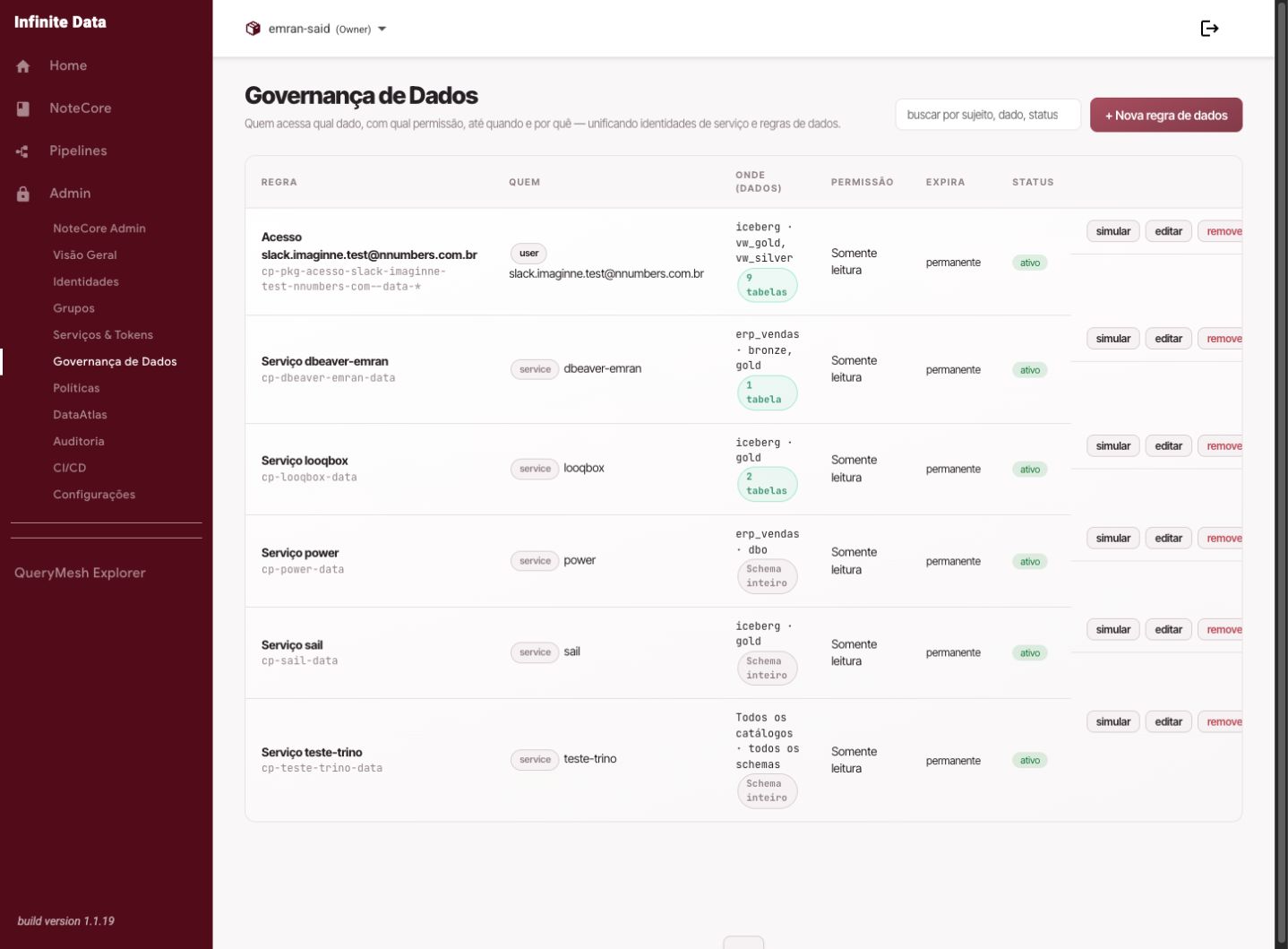
Quando usar
- Use quando uma pessoa, grupo ou conta de serviço precisa consultar dados.
- Use quando o acesso deve ser temporário ou protegido por máscaras e filtros.
- Use quando uma negação de acesso foi analisada e aprovada pelo gestor.
Antes de começar
- Tenha perfil de gestor de acesso.
- Confirme quem receberá acesso.
- Confirme catálogo, schema, tabelas e finalidade do uso.
- Defina se haverá expiração, máscara de coluna ou filtro de linha.
Na Governança de Dados do Infinite Data, uma Regra de Dados pode conceder acesso a uma pessoa, a um grupo ou a uma conta de serviço. Quando o mesmo acesso precisa valer para várias pessoas, crie uma única regra para um Grupo e controle o acesso pela composição desse grupo, adicionando ou removendo membros.
Por quê: a governança do Infinite Data ajuda a evitar regras duplicadas para o mesmo conjunto de dados. Se já existir uma regra cobrindo exatamente o mesmo catálogo, schema e tabela, o Console pode avisar: "Já existe uma regra de acesso cobrindo o mesmo conjunto de dados." Essa mensagem é sobre o dado escolhido, não sobre a pessoa. A forma correta de compartilhar é o Grupo: uma regra, vários membros.
Passo a passo
- Abra Governança de Dados.
- Clique em Nova regra de dados.
- Escolha quem receberá o acesso; se for o mesmo acesso para várias pessoas, selecione Grupo.
- Selecione o catálogo e os dados que entrarão na regra.
- Escolha Schema inteiro ou Tabelas específicas.
- Configure expiração e proteções quando necessário.
- Use a simulação para conferir o efeito esperado.
- Revise o resumo final e salve a regra.
Para compartilhar o mesmo acesso com várias pessoas:
- No Users & Access (Access Manager), crie o grupo (ex.: eng-dados) e adicione os usuários.
- Na Governança de Dados, clique em Nova regra de dados e escolha Grupo como quem recebe o acesso.
- Selecione os dados, a permissão e revise o resumo antes de salvar.
- Para conceder ou retirar acesso depois, altere a composição do grupo. A regra permanece a mesma.
O que acontece depois
- A ação fica registrada na auditoria com o usuário, horário, objeto afetado e resultado.
- Mudanças de acesso podem levar um curto período de propagação antes de aparecer para todos.
- Quem for impactado deve atualizar a tela ou abrir uma nova sessão depois da propagação.
Erros comuns
- Sujeito não encontrado: confirme nome, e-mail, grupo ou conta de serviço.
- Catálogo indisponível: peça ao administrador para validar a disponibilidade no Console.
- Resumo incorreto: volte uma etapa e ajuste antes de salvar.
- "Já existe uma regra de acesso cobrindo o mesmo conjunto de dados": outra regra já cobre esse catálogo, schema e tabela. Não é um erro da pessoa escolhida; use um grupo ou escolha um conjunto de dados diferente.
Boas práticas
- Sempre revise o resumo final com atenção.
- Use expiração para projetos, incidentes e análises pontuais.
- Evite liberar schema inteiro quando poucas tabelas resolvem a necessidade.
- Prefira Grupo para qualquer acesso compartilhado por mais de uma pessoa.
- Evite regras por usuário que dupliquem o mesmo conjunto de dados.
Próximos passos
Esta página ajudou?
Reportar um problema nesta páginaNão envie senhas, chaves, tokens ou dados de clientes.