Redes
Uma rede na plataforma NNumbers Cloud funciona como uma espécie de VLAN, onde é possível configurar sub-redes.
Criação de rede
Para criar uma nova rede, selecione o menu Projeto -> Rede -> Redes, botão Criar Rede.
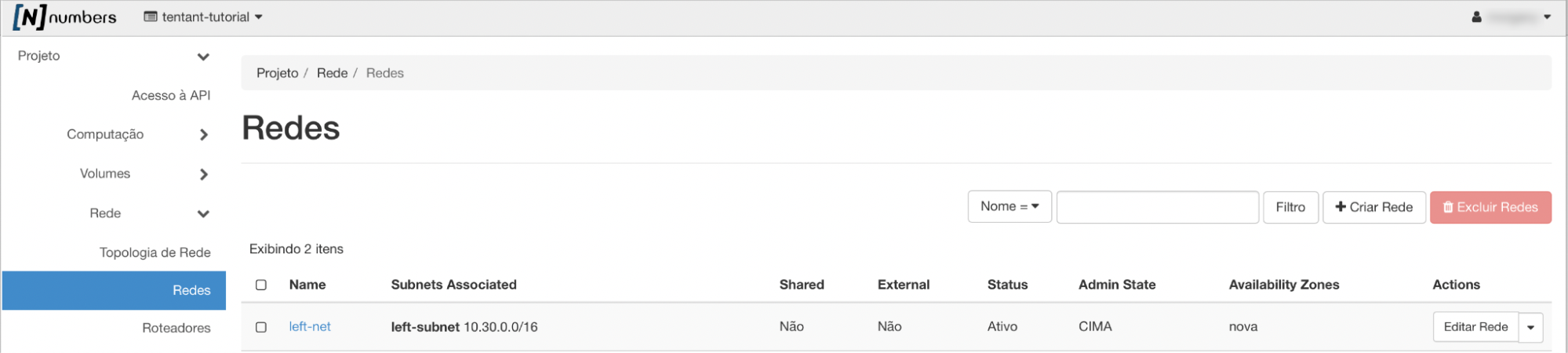
O assistente permite que na criação da rede já seja criado também pelo menos uma sub-rede e sua configuração de DHCP, DNS e Rotas.
Se o campo Ativar Estado Administrativo estiver marcado (padrão) a rede será habilitada, caso contrário a rede não será ativada inicialmente, entretanto, poderá ser habilitada posteriormente.
O campo criar sub-rede permite a criação de uma sub-rede no momento da criação da rede. Entretanto, pode ser feito posteriormente para mais sub-redes.
Zonas de disponibilidade onde os agentes DHCP possam ser agendados. Deixar isto sem configurar é equivalente a selecionar todas as zonas de disponibilidade. No momento, todos os agentes DHCPs executam em uma única zona de disponibilidade.
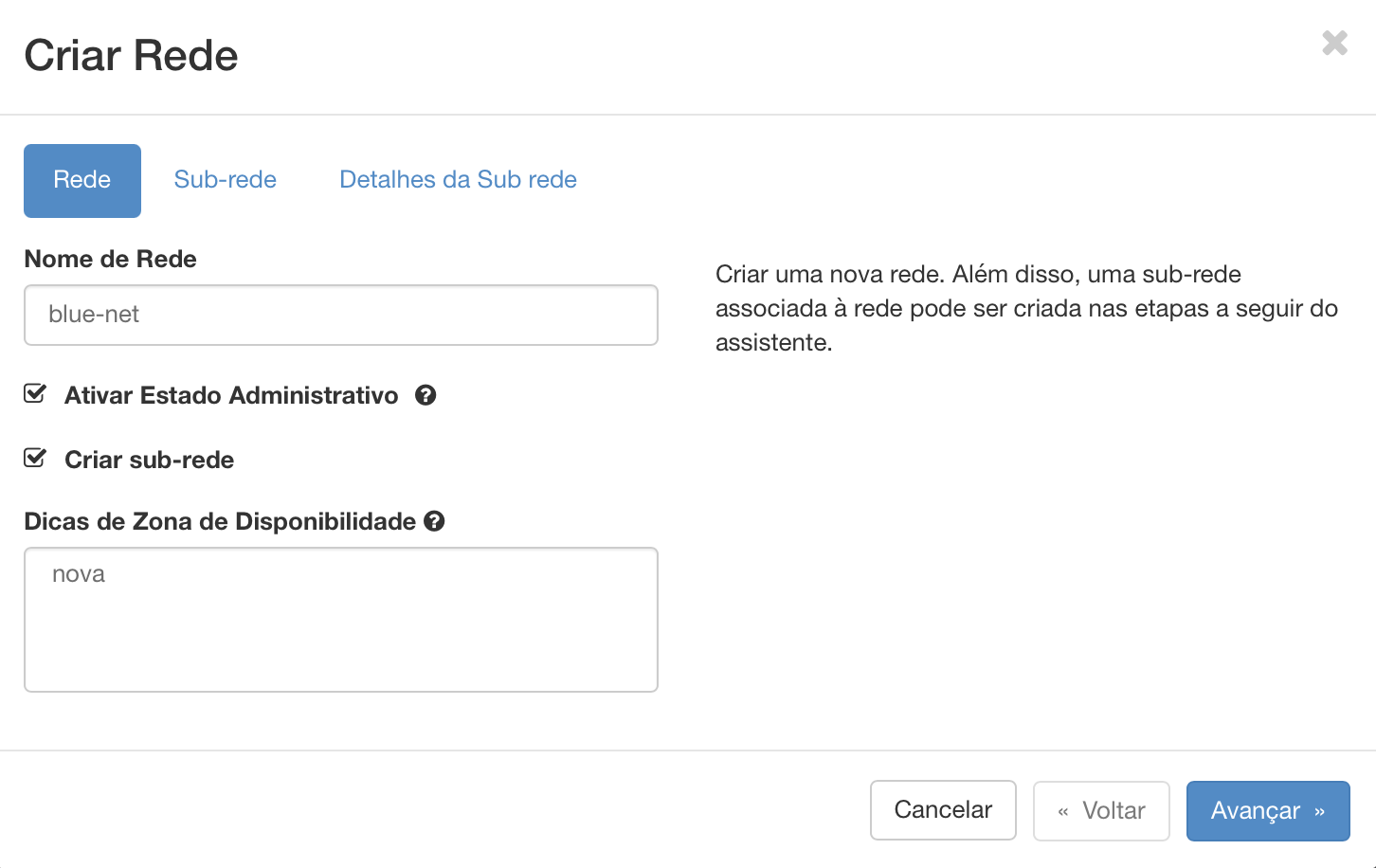
Ainda na tela do assistente para criação de rede, no próximo passo, segue-se a criação da sub-rede.
É necessário inserir um "Endereço de Rede" e um "IP de Gateway" válidos. O endereço de rede deve ser informado em formato CIDR (por exemplo, 192.168.0.0/24, 2001: DB8 :: / 48).
Versão de IP: IPv4 ou IPv6
IP de Gateway: Endereço IP do Gateway (por exemplo, 192.168.0.254) O valor padrão é o primeiro IP do endereço de rede (por exemplo, 192.168.0.1 para 192.168.0.0/24, 2001: DB8 :: 1 para 2001: DB8 :: / 48). Se você usar o padrão, deixe em branco. Se você não quiser usar um gateway, marque a caixa de seleção Desabilitar Gateway.
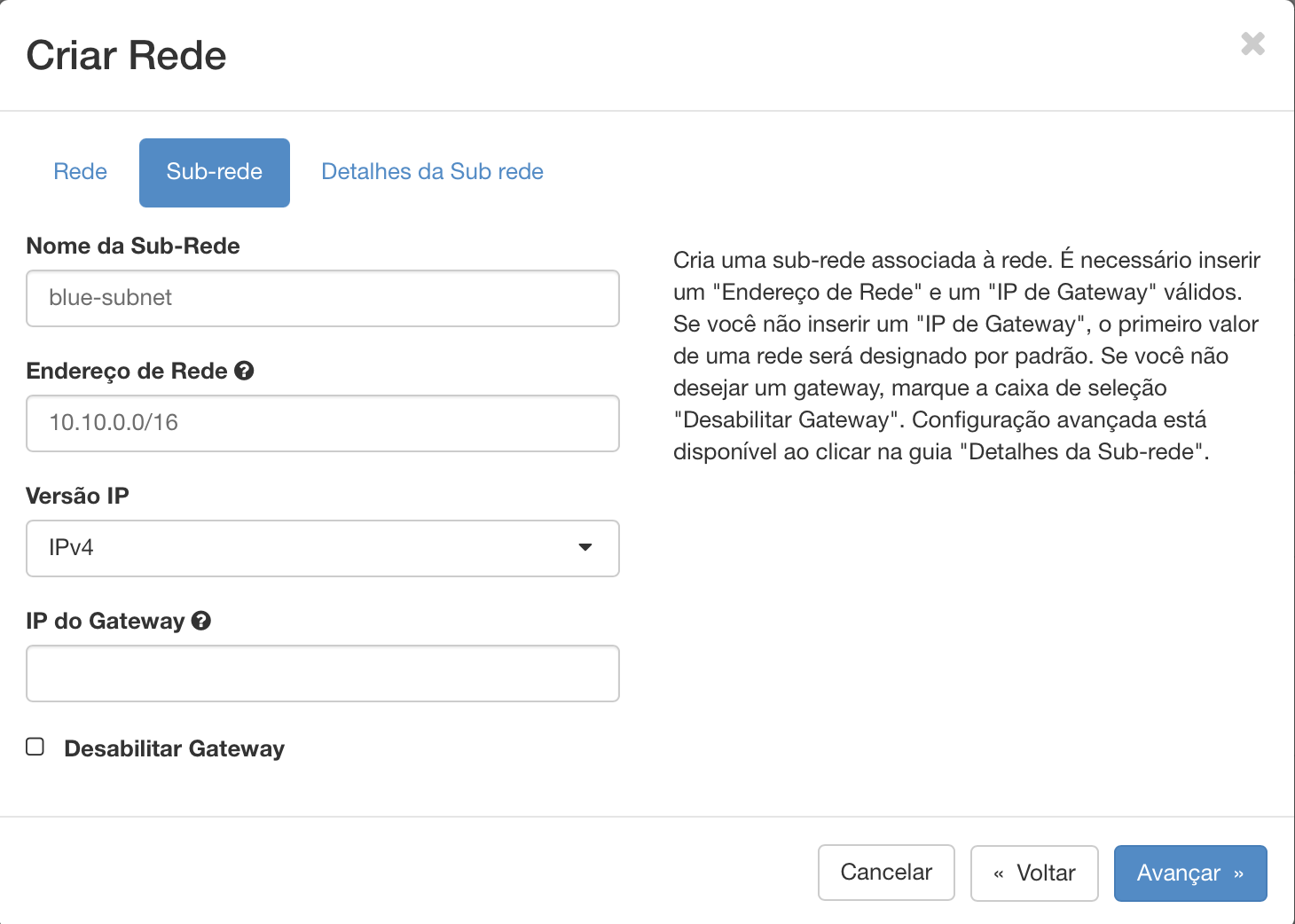
Configuração avançada (DHCP, DNS e rotas) está disponível ao clicar na guia Detalhes da Sub-rede.
O campo Habilitar DHCP permite que os novos elementos na rede recebam IP automaticamente.
O campo Pools de Alocação refere-se às faixas de IPs para entregas, atribuídos dinamicamente aos elementos na rede que não recebem IPs estáticos. No exemplo, a rede 10.10.0.0/16, tem os IPs 10.10.0.2 (pois o primeiro IP 10.10.0.1 foi entregue para o gateway) a 10.10.0.99 disponíveis para serem atribuídos estaticamente, assim, os IPs 10.10.0.101, 10.10.0.102 e 10.10.0.103 devem ser entregues para os agentes DHCP.
O campo Servidores de nome DNS, refere-se a lista de endereços IP de servidores DNS para esta sub-rede. Uma entrada por linha. Os servidores DNS são utilizados para resolução de nomes.
Para o campo Rotas de Host veja o tópico.
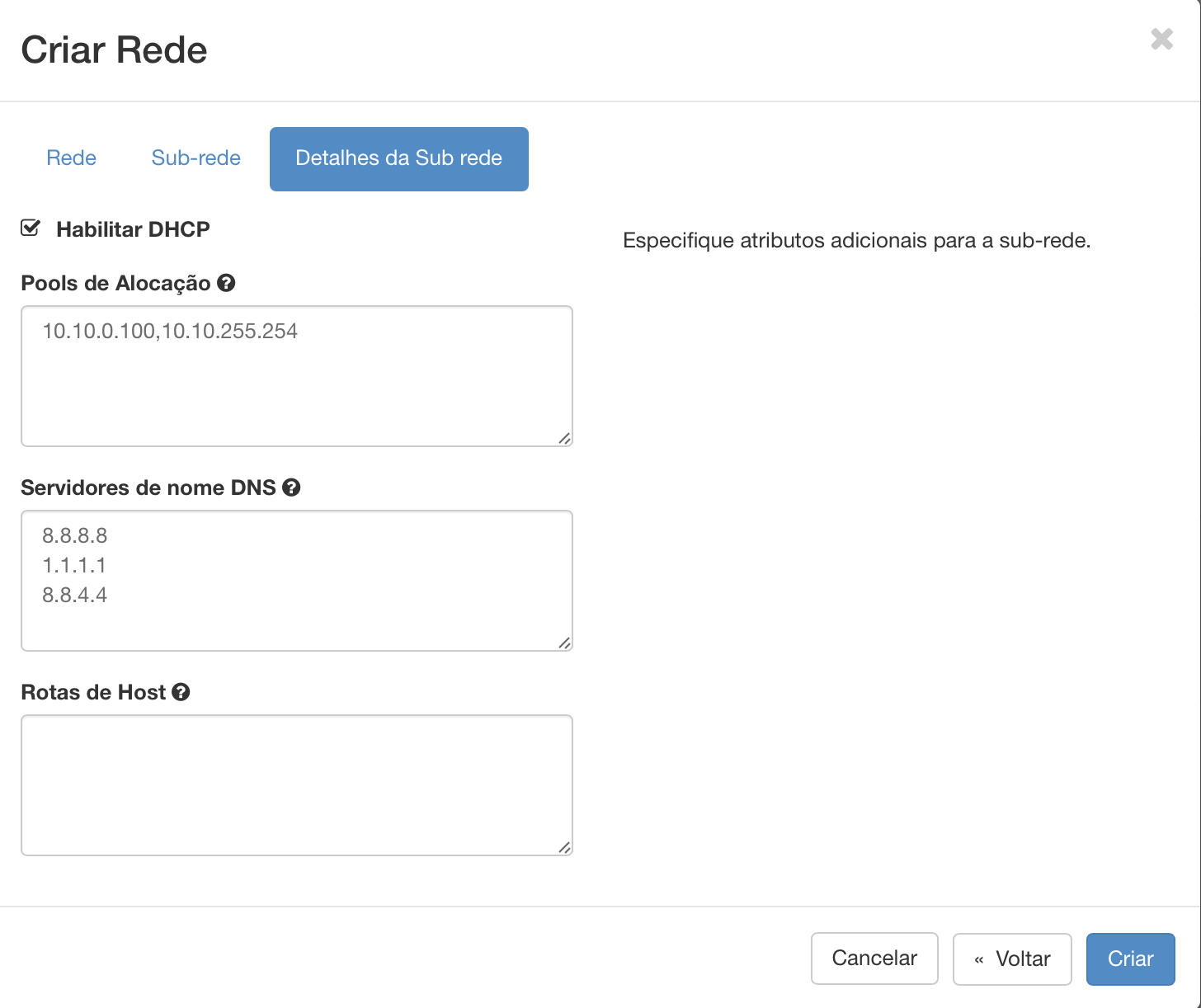
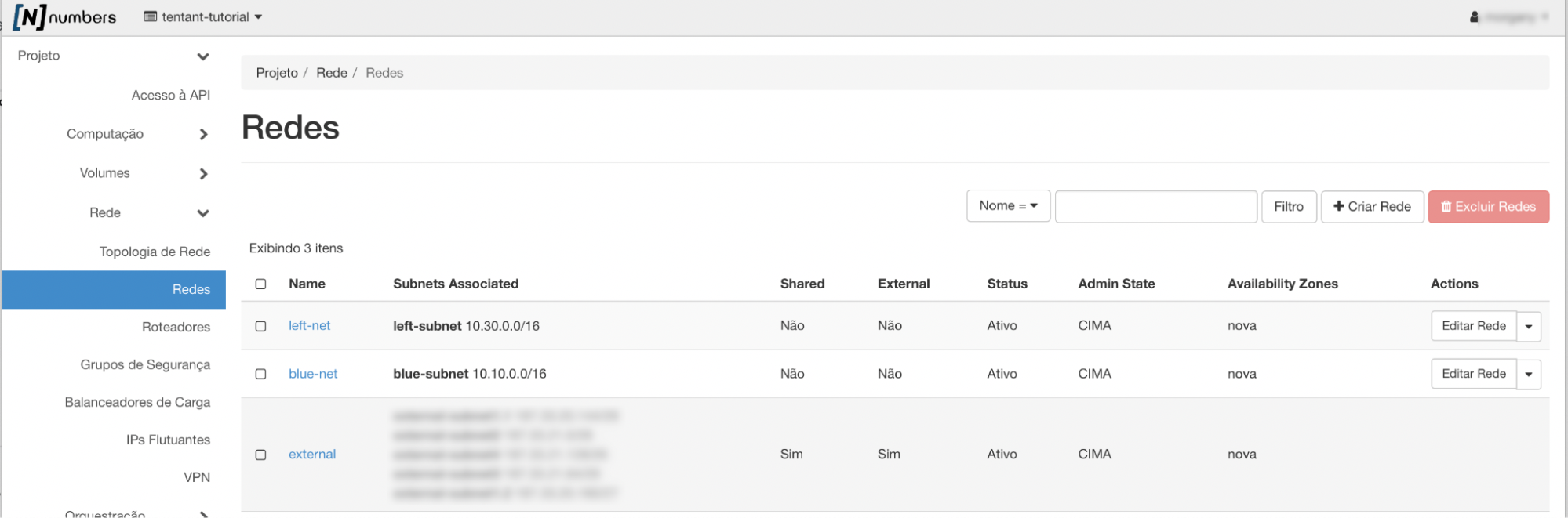
A rede pública external é a rede NNumbers Cloud que entrega/expõe IPs entregue direto para hosts (instâncias de VM), IPs flutuantes, load balancers, roteadores, etc.
A coluna External informa se a rede é pública ou não.
A coluna Shared indica se a rede é compartilhada entre diferentes projetos ou não. Uma rede pode ser compartilhada. Atualmente não existe uma forma de compartilhar a rede diretamente pelo dashboard administrativo do NNumbers Cloud.
Editar Rede
Para editar uma rede criada basta clicar no botão Editar Rede à direita na coluna Actions ou clique no link à esquerda na coluna Name no nome da rede desejada e em seguida no botão Editar rede
Excluir Rede
Para excluir uma rede, se ela ainda não foi utilizada, basta clicar em 🔽 ao lado da caixa Editar rede e escolher a opção Excluir Rede ou marcar a caixa (checkbox) à esquerda e clicar no botão vermelho Excluir Redes. Se a rede já tiver sido utilizada, é necessário antes excluir ou desassociar os elementos que estão utilizando esta rede.
Sub-Redes
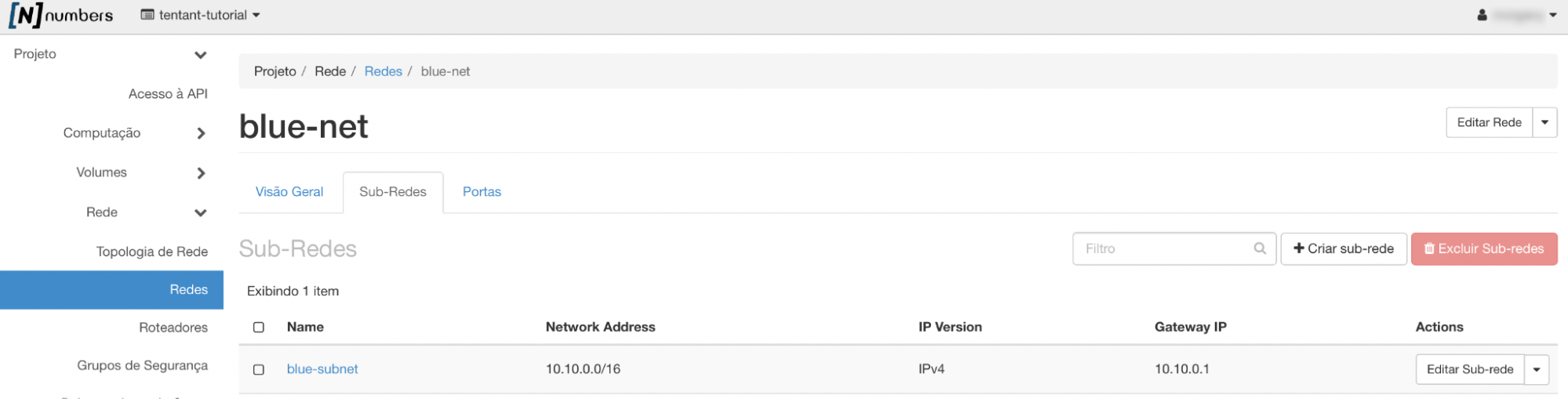
Uma sub-rede é definida por um bloco determinado por um CIDR e demais opções já descritas no tópico Criar Redes.
Editar Sub-rede
Para editar uma sub rede é necessário clicar no link à esquerda na coluna Name no nome da rede desejada
A seguir, clique no botão Editar Sub-rede.
Excluir Sub-rede
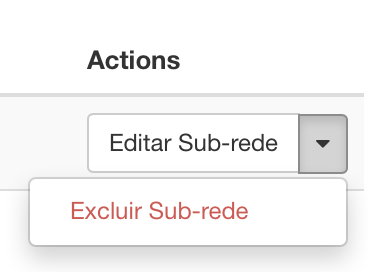
Para excluir a sub-rede, o comportamento é o mesmo da tela anterior (Redes), tanto pelo botão 🔽 ao lado da caixa Editar Sub-rede quanto marcando uma ou mais sub-redes na coluna à esquerda e clicando no botão vermelho Excluir Sub-redes.
O botão Criar sub-rede permite criar sub-redes posteriormente ao momento de criação da rede. Esta opção é mais flexível, dando a possibilidade de criar múltiplas sub-redes.
Configuração de Rotas Estáticas da Sub-Rede
Todo novo elemento na rede recebe uma rota padrão com o gateway padrão sendo o gateway de resolução. Entretanto, para fins de otimização e resolução de conflitos de rotas pode ser necessário criar rotas adicionais.
Por questões de performance no lookup das rotas de rede no host, atualmente as rotas estão definidas em no máximo 20. É altamente recomendável que em caso de necessidade de mais de vinte rotas, sejam criadas sub-redes adicionais com as rotas adicionais e interfaces de redes adicionais para o router e instâncias computacionais sejam criadas e atreladas a sub-rede com as rotas adicionais, dessa forma, o lookup de rotas será delegado para a interface que contém a rota desejada.
Uma rota estática em uma sub-rede pode ser configurada durante a criação da sub-rede (ver Sub-Redes) ou posteriormente clicando no menu Projeto->Rede->Redes e depois no link da rede que contém a sub-rede desejada, em seguida na aba Sub-Rede, clicando no botão Editar Sub-rede.
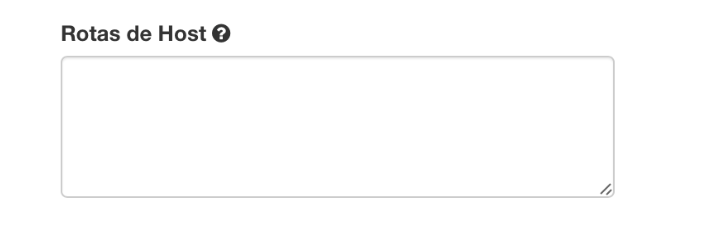
As rotas podem ser anunciadas para os hosts através do campo Rotas de Host. Cada entrada é: destination_cidr, nexthop (por exemplo, 192.168.200.0/24,10.56.1.254) e uma entrada por linha.
As novas rotas não serão atribuídas às instâncias computacionais existentes em execução. Somente após reiniciar as instâncias as novas rotas serão obtidas. Caso não seja possível reiniciar as instâncias, é possível adicionar as novas rotas manualmente em cada host existente em execução.
Portas
Na plataforma NNumbers Cloud, as portas definidas na configuração de uma rede funcionam como dispositivos de rede similares às placas/cartões de rede.
Uma porta pode ser criada em uma sub-rede e posteriormente atribuída a um dispositivo ou pode ser criada e atribuída a um disponível (existente) no momento da sua criação.
Em caso de mudança de rede ou IP de uma instância Linux, uma porta de rede pode ser criada mantendo o Mac Address original, dessa forma é possível que a instância re-atribua o IP após ser reiniciada.
Portas de rede podem ter suas próprias configurações de segurança (e.g. uma instância computacional pode ter mais de uma porta e cada uma ter diferentes grupos de segurança atribuídos, uma com acesso para SSH e ICMP e restrição de qua(l)(is) MAC address podem acessar, outra com acesso para tráfego HTTP e HTTPS).
A tela de edição de portas tem as mesmas opções das telas de edição de redes e da tela de edição de sub-redes:
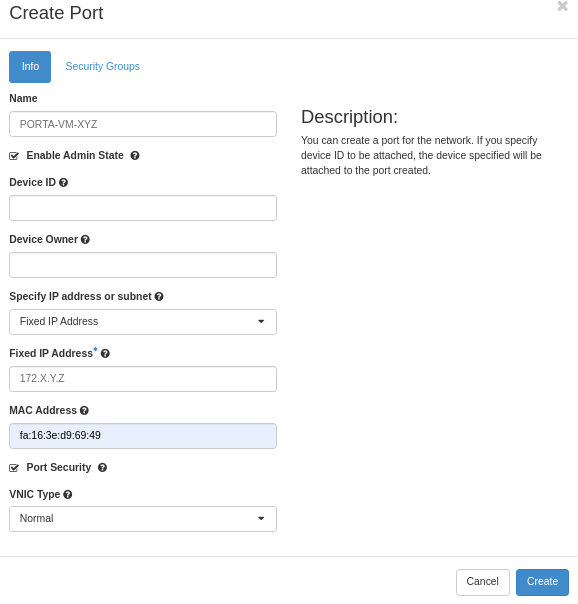
Criar Porta
O botão Criar Porta permite criar uma porta de rede para ser utilizada futuramente em uma instância. É possível pré definir um endereço de IP e o MAC address.
Editar Porta
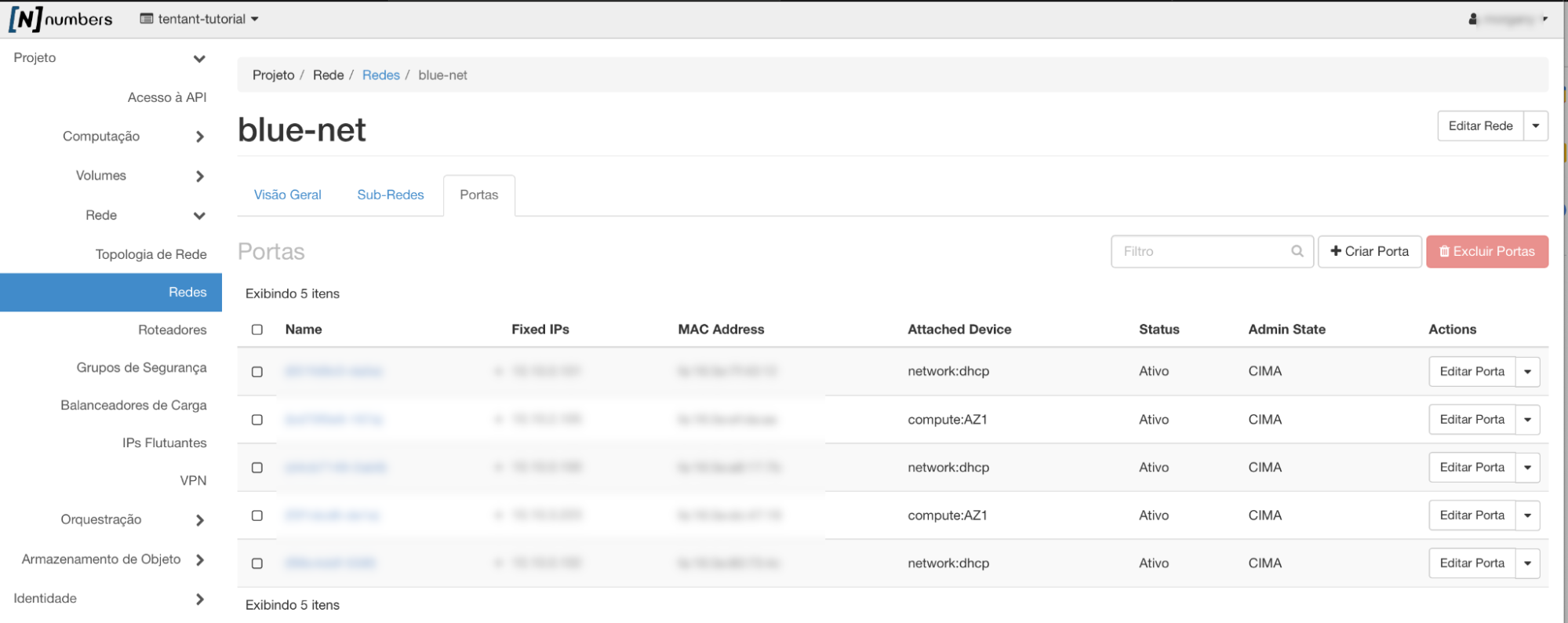
O botão Editar Porta na coluna Actions de cada linha permite editar a porta ou clicando no link à esquerda na coluna Name e depois no botão Editar Porta
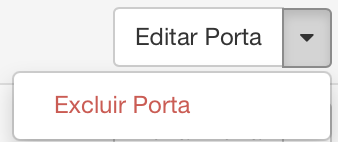
Excluir Porta
Para excluir uma porta, pode-se tanto pelo botão 🔽 ao lado da caixa Editar Porta na coluna Actions quanto marcando a caixa à esquerda de cada linha e clicando no botão Excluir Portas.
Pares de Endereços Permitidos
Um par de endereços permitido é quando você identifica um endereço MAC específico, endereço IP ou ambos para permitir que o tráfego de rede passe por uma porta, independentemente da sub-rede. Ao definir pares de endereços permitidos, você pode usar protocolos como VRRP (Virtual Router Redundancy Protocol), que flutuam um endereço IP entre duas instâncias de VM para permitir o failover rápido do plano de dados (data plane).
É possível especificar pares de quais endereços IPs (ou CIDR) e MAC são permitidos em determinada porta de dispositivo computacional (e.g. attached device = compute:AZ1).
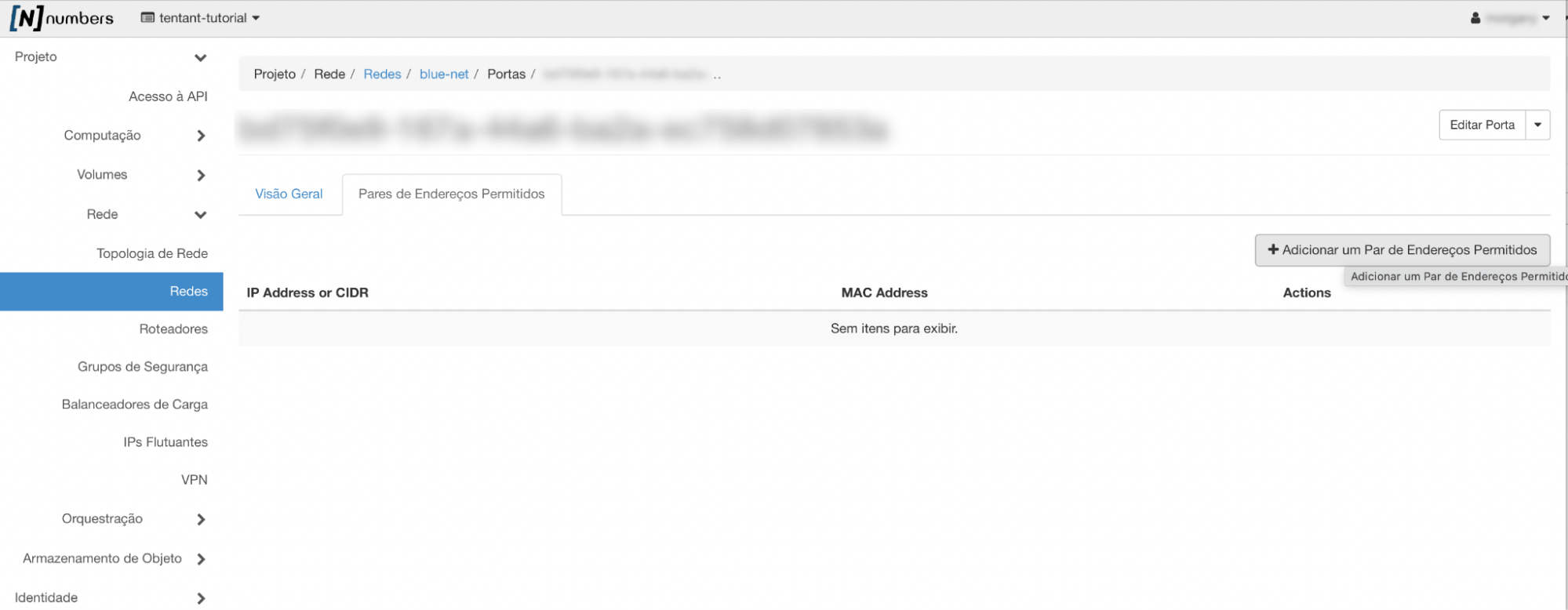
Para incluir um ou mais pares de endereços permitidos, clique no link do dispositivo computacional (e.g. compute:<zona-disponibilidade>) na aba portas da rede selecionada:
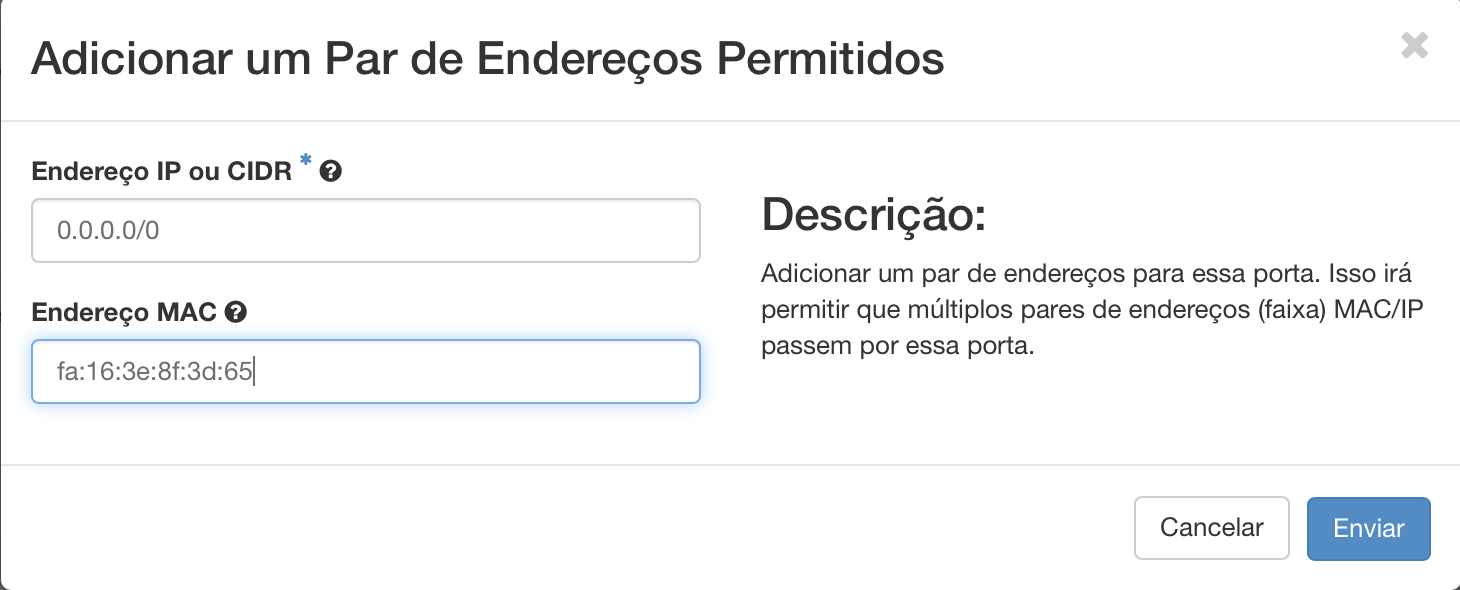
Na aba Pares de Endereços Permitidos, clique no botão Adicionar um Par de Endereços Permitidos
Informe o endereço IP ou um range de IPs através do formato de notação CIDR.
Informa o MAC address.
Próximos passos
Esta página ajudou?
Reportar um problema nesta páginaNão envie senhas, chaves, tokens ou dados de clientes.