Orquestração
A orquestração permite provisionar recursos ou um ambiente através do código.
Gerenciando templates
Acessar o Painel da Cloud
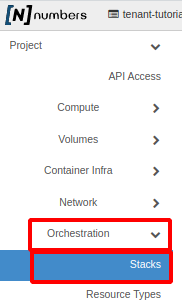
No menu à esquerda, clicar em Orchestration -> Stacks
Na lista de templates você pode Carregar um template (Item 1), gerar a pré visualização do que o template irá fazer (item 2) ou então executar algumas ações no template (item 3)
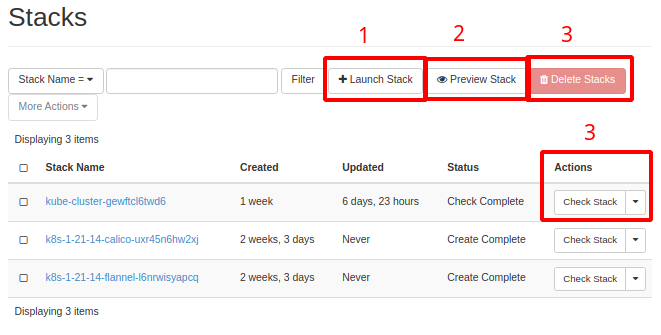
Opções disponíveis para gerenciamento do template (Item 3):
- Check Stack - Inicia a verificação do template
- Resume Stack - Retoma o deploy do template
- Suspend Stack - Pausa o deploy do template
- Change Stack Template - Possibilita o envio de nova configuração para o template.
- Delete Stack - Remove o template / Deploy
Carregando um template criado anteriormente
Com base no tutorial Gerenciando templates, clique no item + Launch Stack. Sera aberto o formulário a seguir, onde preencheremos:
- Template Source - Selecione como deseja enviar o arquivo de template (Upload de Arquivo, Copiar e Colar direto no formulário ou Baixar através de uma URL)
- Environment Source - Variáveis do template para iniciar o deploy do recurso. Pode ser carregada de um arquivo, copiar e colar no formulário ou então baixar de uma URL.
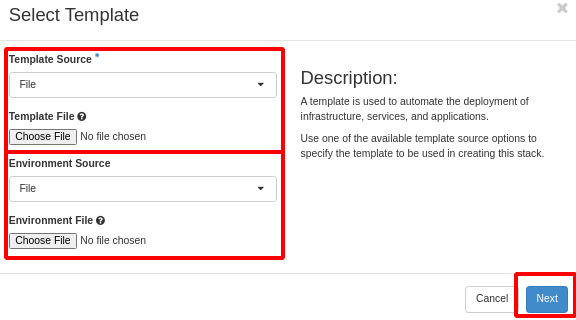
Após preencher, clique no botão Next localizado ao rodapé.
ARRASTAR E SOLTAR NÃO ESTÁ FUNCIONANDO NO CHROME (MacOS e LINUX) E FIREFOX (LINUX), OPERA (MacOS).
TESTADO NOS SEGUINTES NAVEGADORES E SISTEMAS OPERACIONAIS: CHROME (LINUX E MacOS) E FIREFOX (LINUX e MacOS), OPERA (MacOS), SAFARI (MacOS).
Acessar o Painel da Cloud
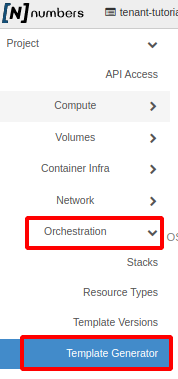
No menu à esquerda, clicar em Orchestration -> Template Generator
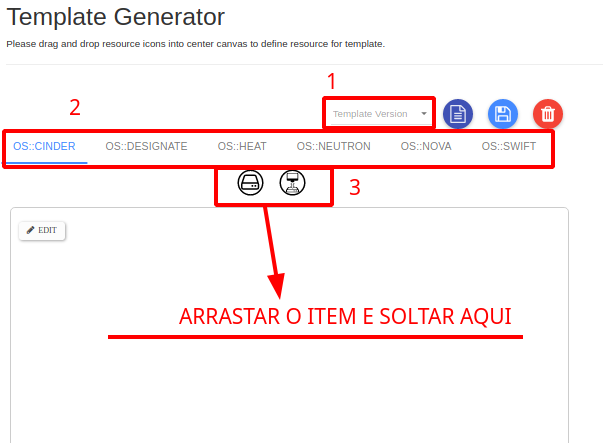
Será carregado o editor de template. Temos as seguintes opções:
- Template Version (item 1): Versão a ser utilizada para o template
- Menu de recursos (Item 2):
- OS:CINDER - Recursos associados ao DISCO / VOLUME
- OS:DESIGNATE - Recursos de DNS (
atualmente não estamos oferecendo esse serviço ). - OS:HEAT - Recursos e configurações para a escalabilidade do ambiente criado
- OS:NEUTRON - Recursos de rede
- OS:NOVA - Recursos de Processamento como VMs e Chave de acesso
- OS:SWIFT - Recursos de Bucket para o armazenamento de arquivos
Para utilizar o gerador de template, basta selecionar o recurso desejado (item 2), e arrastar o recurso (item 3) desejado para o quadro conforme imagem
Próximos passos
Esta página ajudou?
Reportar um problema nesta páginaNão envie senhas, chaves, tokens ou dados de clientes.