Tutorial Object Store (SWIFT/S3)
Criando um bucket
Acessar o painel da NNumbers Cloud
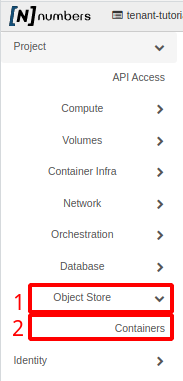
No menu à esquerda, clicar em Object Store e depois em Containers:
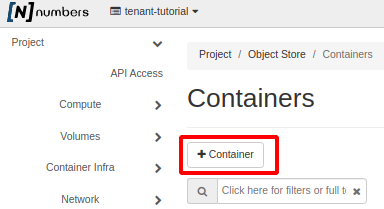
Na próxima página, clique em + Container
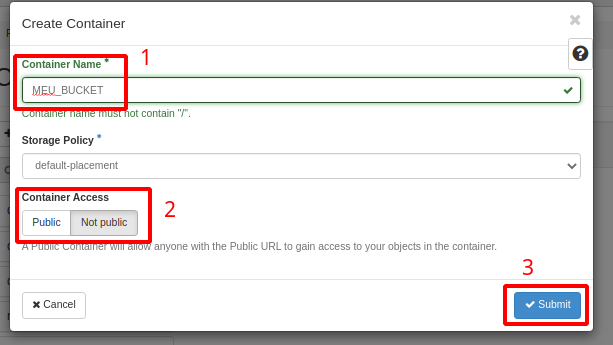
Na nova janela, precisamos preencher o nome e o tipo de acesso do bucket (Público ou Não Público). Clique em Submit para criar o bucket.
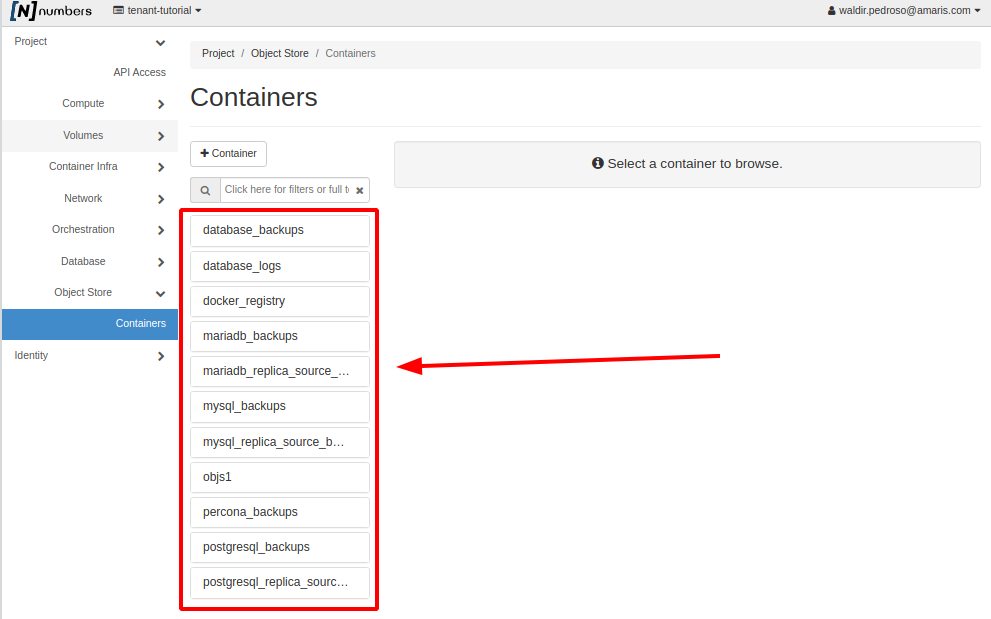
Após criar, ele aparecerá na lista conforme imagem:
Gerenciando os buckets
Acessar o painel da NNumbers Cloud
No menu à esquerda, clique em Object Store e depois em Containers.
Na página seguinte será exibido todos os buckets criados, ex.:
Ao clicar em um bucket da lista, será carregado o conteúdo, onde temos algumas opções para enviar arquivo (item 1), Criar novo diretório (item 2), Apagar arquivo ou diretório (item 3). É possível apagar ou fazer o download de arquivos existentes no bucket (item 4)
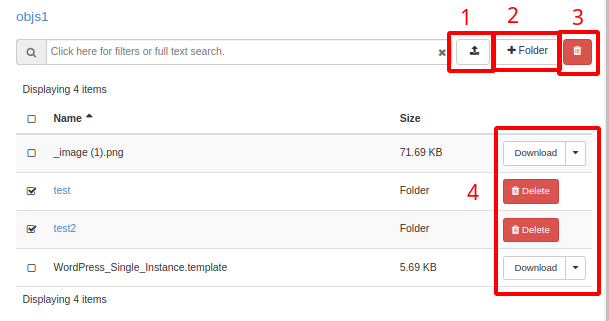
Para navegar entre as pastas do bucket, basta clicar no nome da pasta.
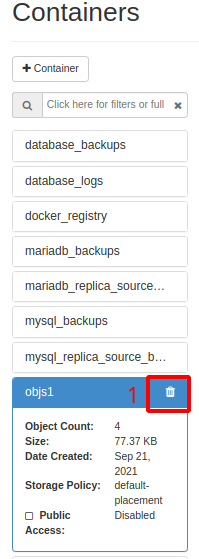
Caso deseje remover o bucket e todo seu conteúdo, clique no ícone da lixeira ( 🗑 ), conforme imagem:
Configuração de acesso e CORS
A configuração de acesso e CORS pode ser feito pela ferramenta de linha de comando swift, a qual trata-se de uma ferramenta desenvolvida em Python e pode ser executada em qualquer sistema operacional.
Para a configuração da ferramenta é necessário seguir os passos Download do arquivo de configuração de ambiente e Configuração das variáveis de ambiente.
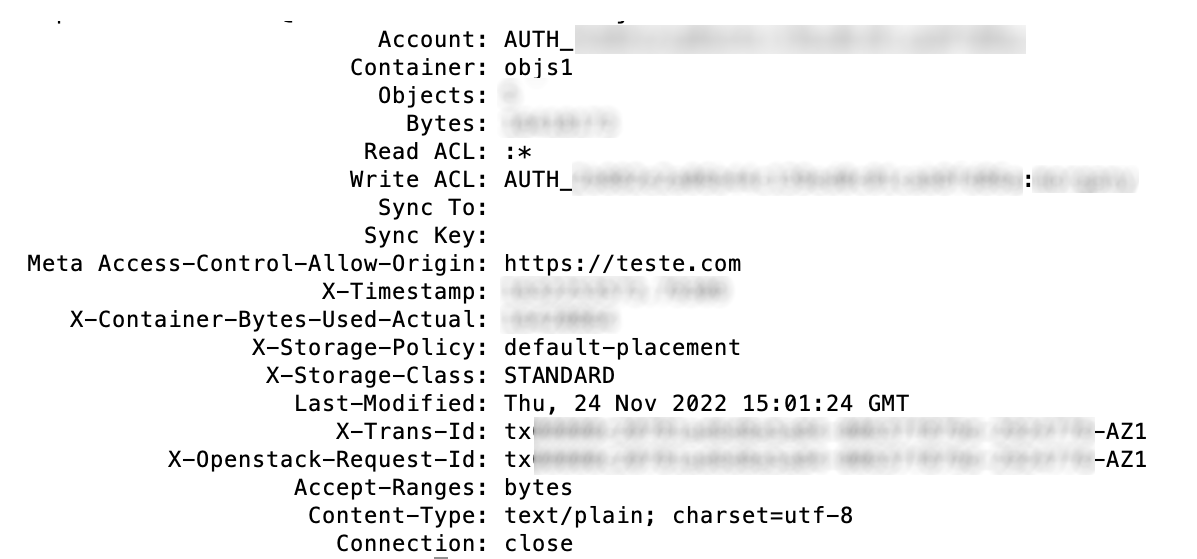
A execução do comando abaixo irá permitir acesso de qualquer um (*) a partir da origem (Origin) https://teste.com ao bucket objs1:
swift post --read-acl "${AUTH_OS_PROJECT_ID}:*" --meta "Access-Control-Allow-Origin:https://teste.com" objs1
Para consultar se o comando acima foi aplicado com sucesso execute o comando abaixo:
swift stat objs1
A saída do comando será algo similar ao resultado abaixo:
Acessando o Bucket via Linux (S3FS)
Este tutorial tem como objetivo instalar e configurar a VM para que ela possa acessar o bucket previamente criado.
Requisitos:
- Bucket criado anteriormente
- Credenciais de acesso ao bucket (veja em Tutorial Criação de Credenciais EC2)
- VM com sistema operacional baseado em Red Hat / Centos (yum)
- VM com sistema operacional baseado em Debian / Ubuntu (apt-get)
Instalando o s3fs
Antes de começar a instalação é necessário invocar o root com o comando:
sudo su -
Em seguidas precisamos descobrir o gerenciador de pacote do sistema operacional:
whereis yum
yum: /usr/bin/yum /etc/yum /etc/yum.conf /usr/share/man/man8/yum.8
Caso o comando enviado retorne algo parecido com o resultado acima significa que nosso sistema é baseado em versões Red Hat, Centos, Fedora, Oracle linux, etc…
Para continuar com a instalação prossiga para a etapa Instalação via yum
whereis apt
apt: /usr/bin/apt /usr/lib/apt /etc/apt /usr/share/man/man8/apt.8.gz
Caso o comando enviado retorne algo parecido com o resultado acima significa que nosso sistema é baseado em versões Debian ou Ubuntu
Para continuar com a instalação prossiga para a etapa Instalação via apt
Instalação via yum
- Instalar o repositório epel
yum install -y $(yum search epel | grep epel | grep -v 'match' | head -n1 | awk '{print $1}')
Loaded plugins: ulninfo
Resolving Dependencies
--> Running transaction check
---> Package oracle-epel-release-el7.x86_64 0:1.0-4.el7 will be installed
--> Finished Dependency Resolution

Dependencies Resolved

======================================================================================
 Package                    Arch          Version          Repository             Size
======================================================================================
Installing:
 oracle-epel-release-el7   x86_64        1.0-4.el7         ol7_latest             14 k

Transaction Summary
======================================================================================
Install  1 Package

Total download size: 14 k
Installed size: 18 k
Downloading packages:
oracle-epel-release-el7-1.0-4.el7.x86_64.rpm                        |  14 kB  00:00:02
Running transaction check
Running transaction test
Transaction test succeeded
Running transaction
  Installing : oracle-epel-release-el7-1.0-4.el7.x86_64                            1/1
  Verifying  : oracle-epel-release-el7-1.0-4.el7.x86_64                            1/1

Installed:
  oracle-epel-release-el7.x86_64 0:1.0-4.el7

Complete!
- Instalar o s3fs-fuse
yum install -y s3fs-fuse
Loaded plugins: ulninfo
Resolving Dependencies
--> Running transaction check
---> Package s3fs-fuse.x86_64 0:1.91-1.el7 will be installed
--> Processing Dependency: fuse >= 2.8.4 for package: s3fs-fuse-1.91-1.el7.x86_64
--> Processing Dependency: mailcap for package: s3fs-fuse-1.91-1.el7.x86_64
--> Running transaction check
---> Package fuse.x86_64 0:2.9.4-1.0.9.el7 will be installed
---> Package mailcap.noarch 0:2.1.41-2.el7 will be installed
--> Finished Dependency Resolution

Dependencies Resolved

======================================================================================
 Package         Arch          Version                 Repository                 Size
======================================================================================
Installing:
 s3fs-fuse       x86_64        1.91-1.el7           ol7_developer_EPEL           257 k
Installing for dependencies:
 fuse            x86_64        2.9.4-1.0.9.el7      ol7_latest                    88 k
 mailcap         noarch        2.1.41-2.el7         ol7_latest                    30 k

Transaction Summary
======================================================================================
Install  1 Package (+2 Dependent packages)

Total download size: 375 k
Installed size: 921 k
Downloading packages:
Delta RPMs disabled because /usr/bin/applydeltarpm not installed.
(1/3): fuse-2.9.4-1.0.9.el7.x86_64.rpm                              |  88 kB  00:00:00
(2/3): mailcap-2.1.41-2.el7.noarch.rpm                              |  30 kB  00:00:00
(3/3): s3fs-fuse-1.91-1.el7.x86_64.rpm                              | 257 kB  00:00:02
--------------------------------------------------------------------------------------
Total                                                      130 kB/s | 375 kB  00:00:02
Running transaction check
Running transaction test
Transaction test succeeded
Running transaction
  Installing : fuse-2.9.4-1.0.9.el7.x86_64                                         1/3
  Installing : mailcap-2.1.41-2.el7.noarch                                         2/3
  Installing : s3fs-fuse-1.91-1.el7.x86_64                                         3/3
  Verifying  : s3fs-fuse-1.91-1.el7.x86_64                                         1/3
  Verifying  : mailcap-2.1.41-2.el7.noarch                                         2/3
  Verifying  : fuse-2.9.4-1.0.9.el7.x86_64                                         3/3

Installed:
  s3fs-fuse.x86_64 0:1.91-1.el7

Dependency Installed:
  fuse.x86_64 0:2.9.4-1.0.9.el7                      mailcap.noarch 0:2.1.41-2.el7

Complete!
Instalação via apt
- Instalar o s3fs-fuse
apt install s3fs
Reading package lists... Done
Building dependency tree
Reading state information... Done
The following NEW packages will be installed:
  s3fs
0 upgraded, 1 newly installed, 0 to remove and 8 not upgraded.
Need to get 234 kB of archives.
After this operation, 678 kB of additional disk space will be used.
Get:1 http://us.archive.ubuntu.com/ubuntu focal/universe amd64 s3fs amd64 1.86-1 [234 kB]
Fetched 234 kB in 1s (195 kB/s)
Selecting previously unselected package s3fs.
dpkg: warning: files list file for package 'install-info' missing; assuming package has no files currently installed
(Reading database ... 338960 files and directories currently installed.)
Preparing to unpack .../archives/s3fs_1.86-1_amd64.deb ...
Unpacking s3fs (1.86-1) ...
Setting up s3fs (1.86-1) ...
Processing triggers for man-db (2.9.1-1) ...
Acessando o Bucket
- Criar arquivo de configuração para conectar-se ao bucket
echo KEY_DE_ACESSO:SECRET_DE_ACESSO > ${HOME}/.passwd-s3fs
chmod 600 .passwd-s3fs
Substituir o KEY_DE_ACESSO e a SECRET_DE_ACESSO pelos dados de acesso
- Criar um diretório para mapearmos o bucket após a conexão
mkdir /mnt/bucket-NOME_BUCKET
Substituir o NOME_BUCKET pelo nome do bucket criando anteriormente
- Conectar-se ao bucket
s3fs NOME_BUCKET /mnt/bucket-NOME_BUCKET -o endpoint=SP3 \
-o passwd_file=${HOME}/.passwd-s3fs -o url=https://cloud.nnumbers.com.br:8080 \
-o nomultipart -o use_path_request_style
Substituir o NOME_BUCKET pelo nome do bucket criando anteriormente
É importante que o bucket possua algum arquivo para validar se houve sucesso na conexão. Você pode fazer um upload de algum arquivo através do Painel de Controle, acesse o bucket desejado e envie algum arquivo.
- Acessar a pasta do bucket mapeada na VM
cd /mnt/bucket-NOME_BUCKET
Substituir o NOME_BUCKET pelo nome do bucket criando anteriormente
Próximos passos
Esta página ajudou?
Reportar um problema nesta páginaNão envie senhas, chaves, tokens ou dados de clientes.